Zeiterfassung
Dokumentiert Arbeitszeiten bezirksgenau - Start, Pausen, Wechsel, Stopp. Für Abrechnungen und Nachweis.
Sie befinden sich im Homescreen, hier ist Ihr Bezirk bereits ausgewählt.
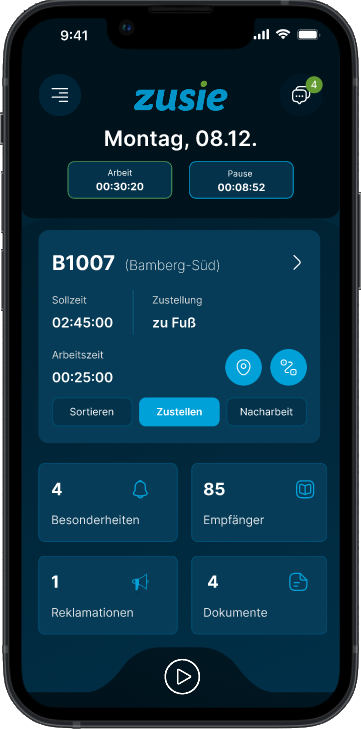
- Bezirk wählen
- "Starten" drücken
- "Pause" aktivieren, dann wieder "Starten"
- Bei Wechsel neuen Bezirk wählen
- Mit "Stoppen" Zeiterfassung beenden
Start der Zeiterfassung
Nach dem Login gelangen Sie zum Homescreen. Ihr Bezirk ist bereits ausgewählt.
Tippen Sie auf den Button „Starten“❶ . Die Arbeitszeit im gewählten Bezirk ist nun gestartet.
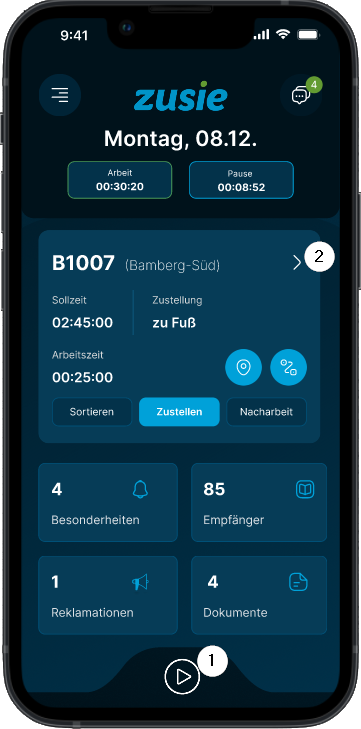
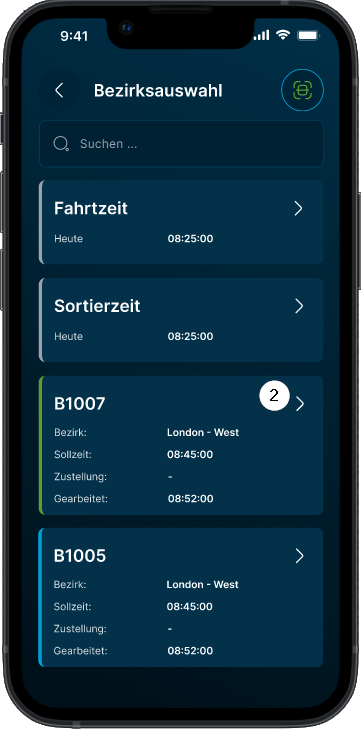
Sollten Sie mehr als einen Bezirk haben, wählen Sie den gewünschten Bezirk durch Tippen auf das Menüfeld “>”.❷
Bezirkswechsel während laufender Zeiterfassung
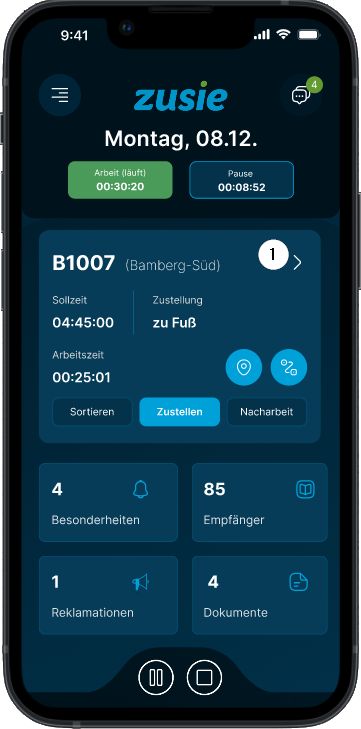
Während der laufenden Zeiterfassung können Sie ohne Beenden des aktuellen Bezirks in einen anderen wechseln – der vorherige pausiert automatisch.
Tippen Sie auf das Feld „Bezirksauswahl“, “>”❶ und wählen den neuen Bezirk aus “>” ❷.
Zeiterfassung beenden
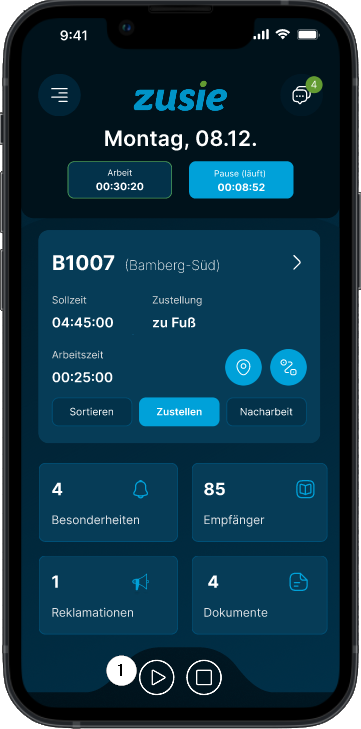
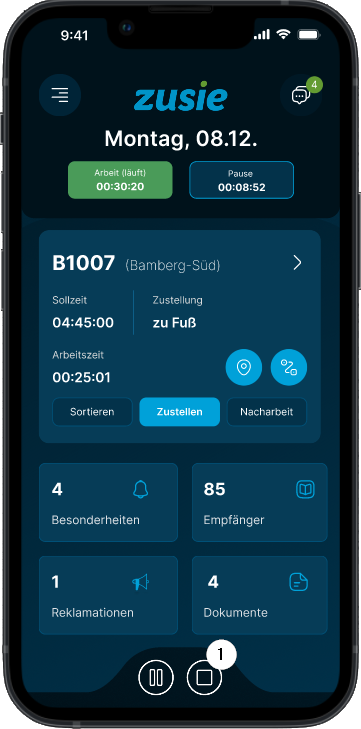
Sie befinden sich im Homescreen. Tippen Sie auf den Button „Stoppen“ ❶.
Die Zeit des zuletzt ausgewählten Bezirks wird über dem „Starten“-Button angezeigt.
Pausieren
Sie befinden sich im Homescreen. Tippen Sie auf den Button „Pause“ ❶.
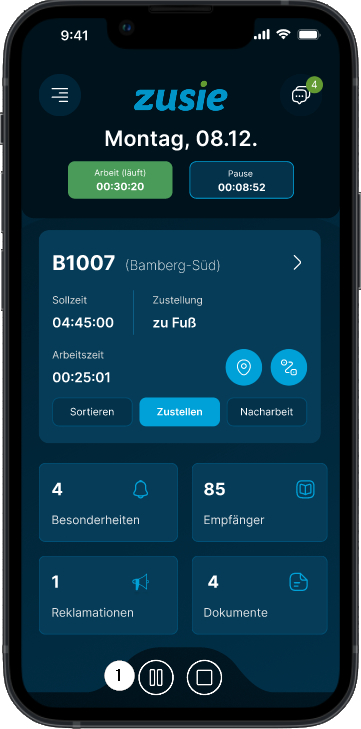
Zum Fortsetzen tippen Sie erneut auf den Button „Starten“❶.